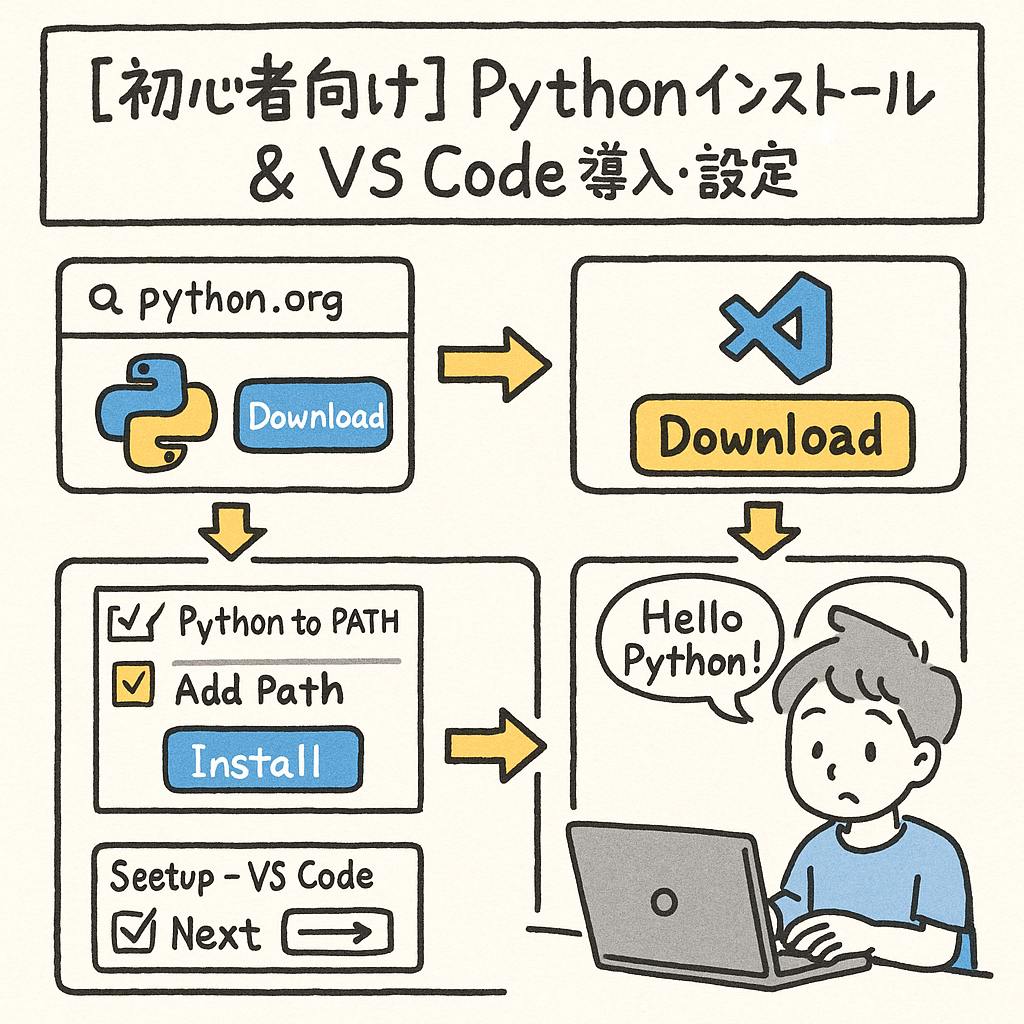
ChatGPTと組み合わせれば“実務レベルのツール”も作れる最初の一歩!
🔰 はじめに
この記事では プログラミング初心者でもつまずかないように
Python と VS Code の導入手順を、図解付きで分かりやすくまとめます。
- Pythonってどう入れるの?
- VS Codeって何?
- どこをクリックすればいいかわからない
こんなお悩みを 全部スクショ付きで解決 します。
① Pythonとは?なぜ必要?
Python は以下の特徴から、初心者でも扱いやすいプログラミング言語です。
プログラミング言語=機会に命令を伝えるための言葉
主な特徴
- 読みやすい
- コードが短い
- AIツール(ChatGPT 等)との相性が最強
- データ処理・自動化・デスクトップアプリ・Web開発まで幅広い
あなたがこれから作りたい
AI × 自動化ツールにもピッタリです!
② Pythonのインストール手順(図解)
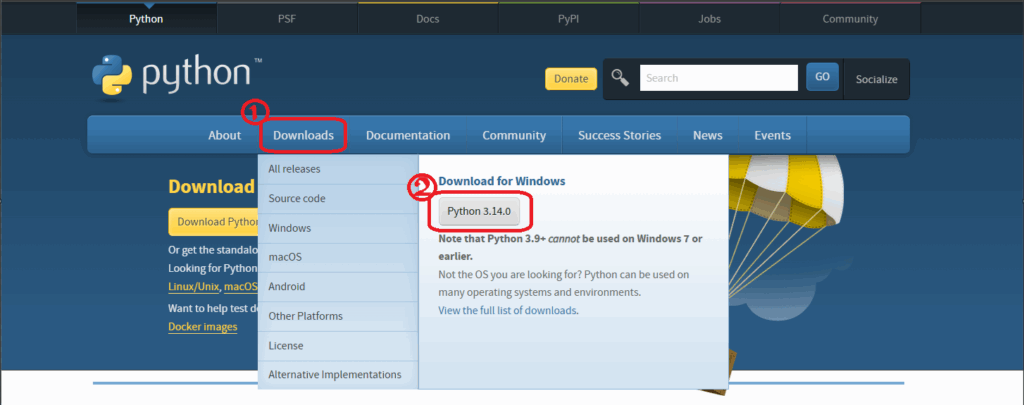
■ Step1:公式サイトからダウンロード
公式サイト👉 https://www.python.org/downloads/
①:downloadsボタンにカーソルを合わせる
②:Python3.14.0をクリック(最新のバージョンでOK)
■ Step2:インストーラーを起動(重要設定あり)
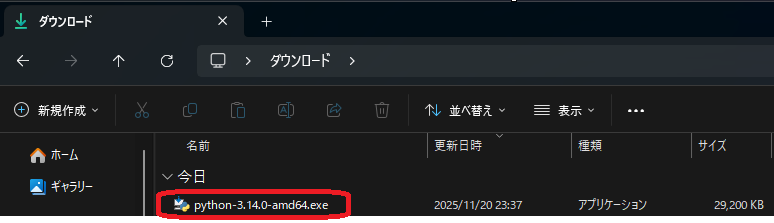
ダウンロードフォルダからダウンロードしたインストーラーを起動
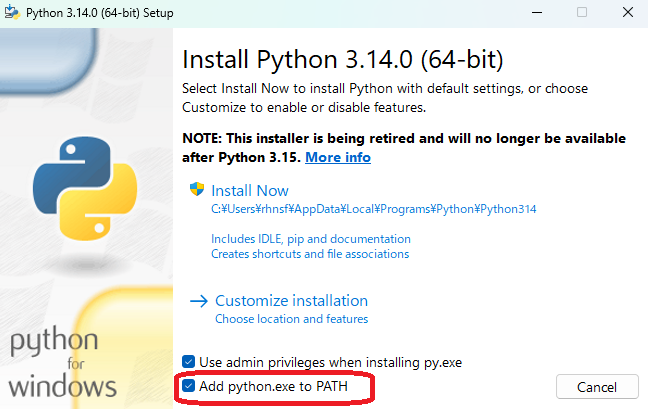
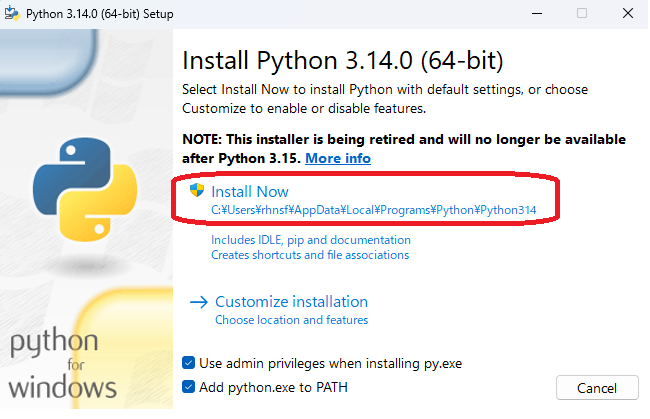
※インストーラーを開いたら 絶対にここをチェックしてください!
✔ Add python.exe to PATH(必須)
これを忘れると
「Pythonが使えません」
という初心者あるあるエラーになります。
■ Step3:「Install Now」をクリック
デバイス変更の許可を求められるのでOKをクリック
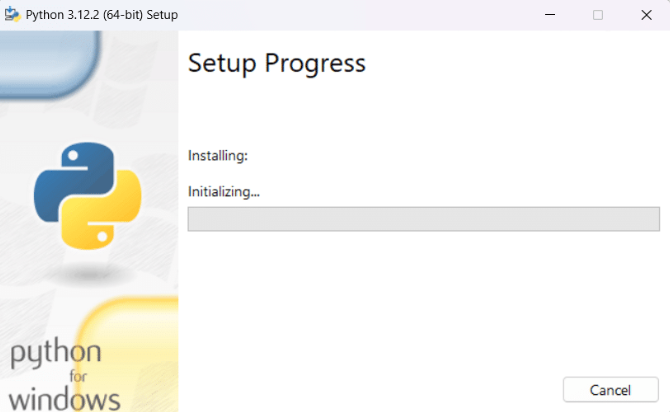
そのまま自動でセットアップが進みます。
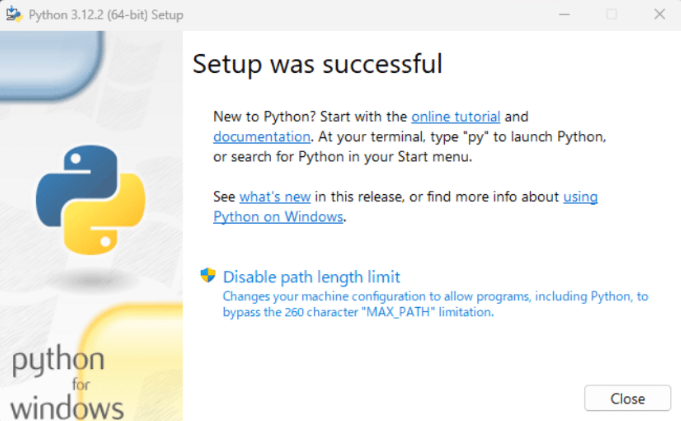
■ Step4:インストール成功
「Setup was successful」と出たらOK!
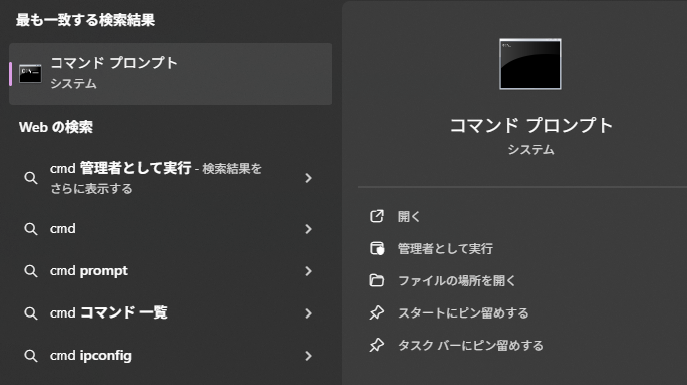
■ Step5:動作確認
Windows の検索からcmd(コマンドプロンプト) を開いて以下を入力:

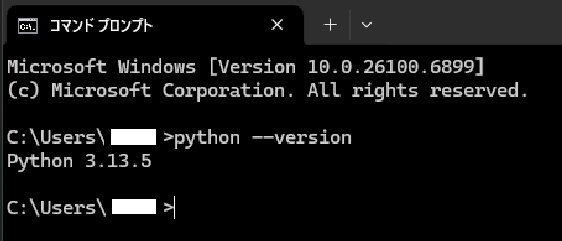
python --version成功すると:
Python 3.x.xと表示されます。
③ VS Codeとは?
VS Code(Visual Studio Code)は 無料で最強のエディタ。
エディタ=イメージは命令を描くためのノート
主な特徴
- Python開発に必須レベル
- エラーを見つけやすい
- ChatGPT拡張機能・Copilot も使える
初心者でも コードを書く → 実行 → デバッグ がとても簡単になります。
デバッグ=間違いを一緒に見つけてくれる機能
④ VS Codeのインストール手順(図解)
■ Step1:公式サイトへアクセス
👉 https://code.visualstudio.com/
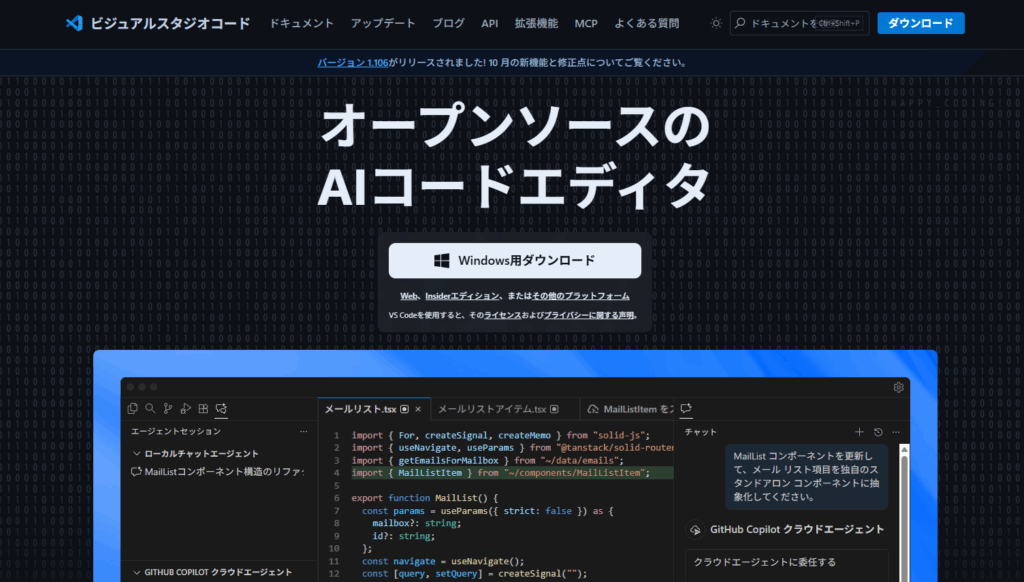
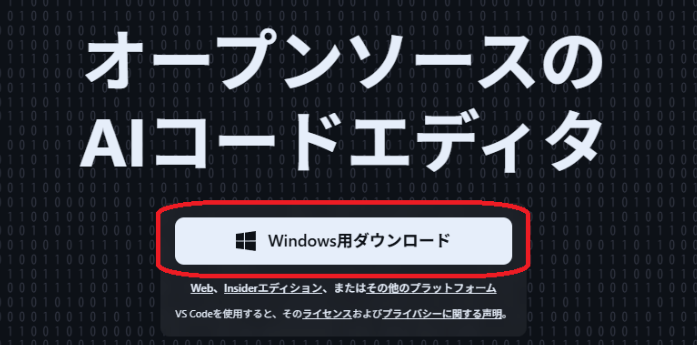
■ Step2:「Windows用ダウンロード」
白色の大きなボタンをクリック。
■ Step3:インストーラーの「Next」を進める
ダウンロードされたインストーラーを起動します。

特に難しい設定は不要です。基本的にすべて Next → Install でOK。
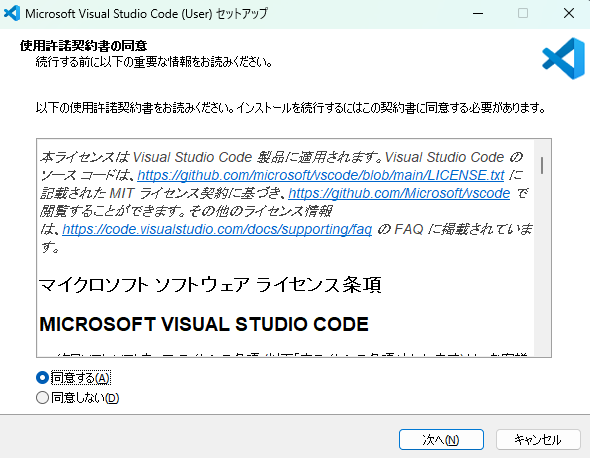
同意するにチェックして次へ
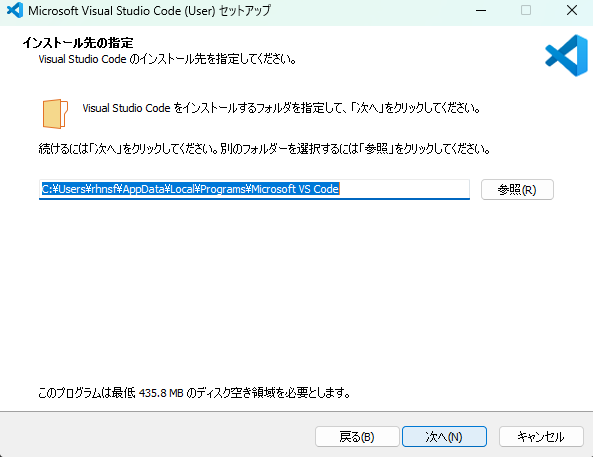
インストール先を指定したい場合はここで設定
基本的には変更なしでいいので次へ
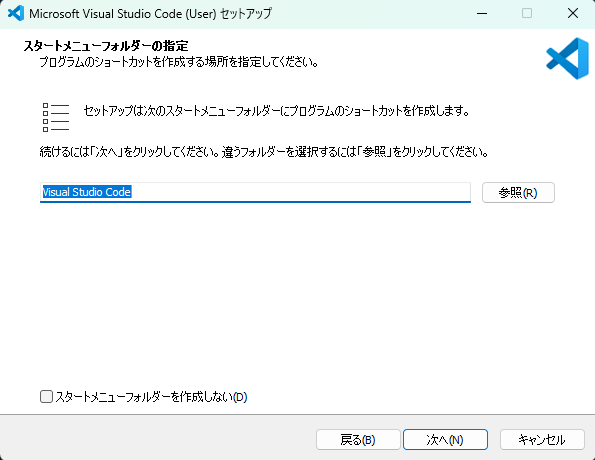
ショートカットを作成するフォルダーを選択したい場合はここで設定します。
基本的には変更なしでいいので次へ
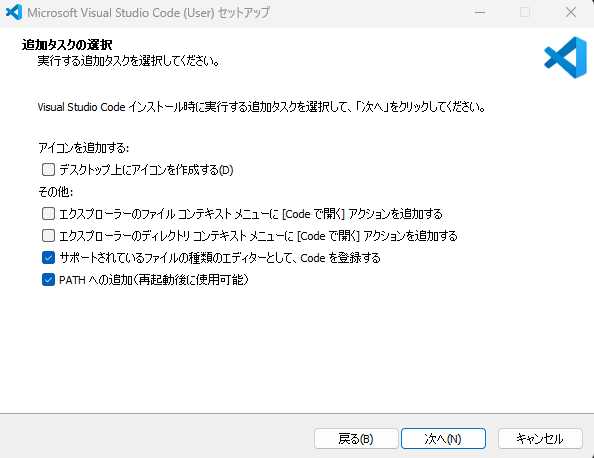
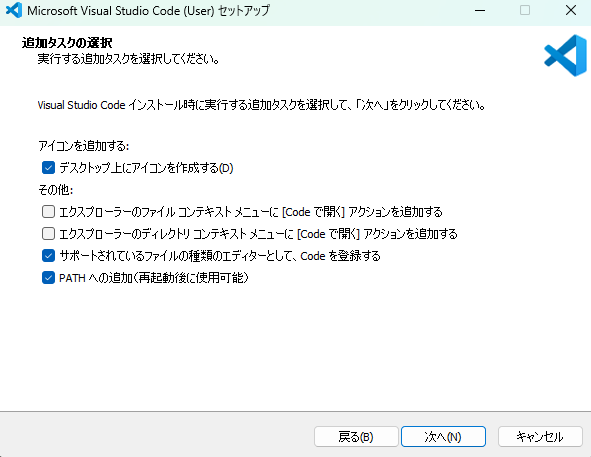
実行するタスクを選択します。(個人的にはデスクトップ上にアイコンを作成すると便利)
デフォルトでチェックが入っているのであとはお好みで(後で起動しやすいようにデスクトップにアイコン作っておいてもいいかもしれません)
■ Step4:インストール
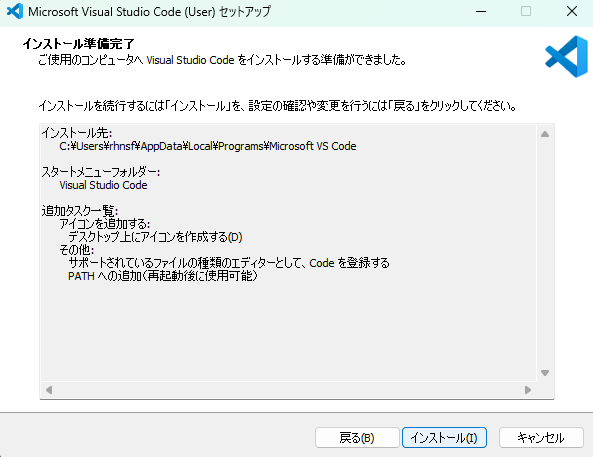
問題なければインストールを押します
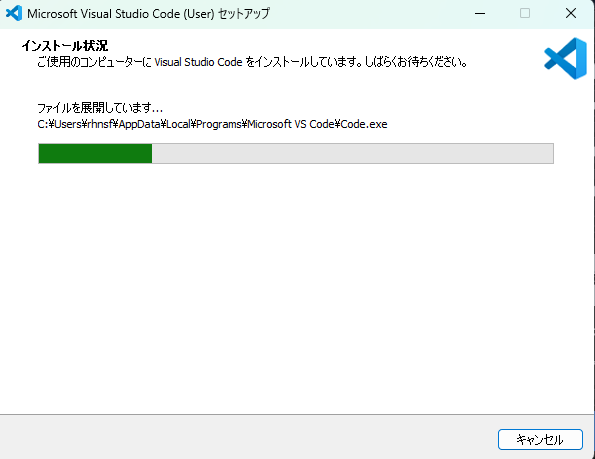
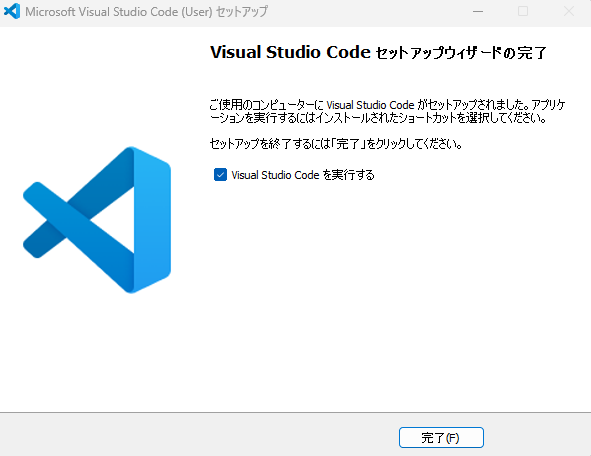
完了ボタンを押してインストール完了です。
起動するとこんな画面になります。
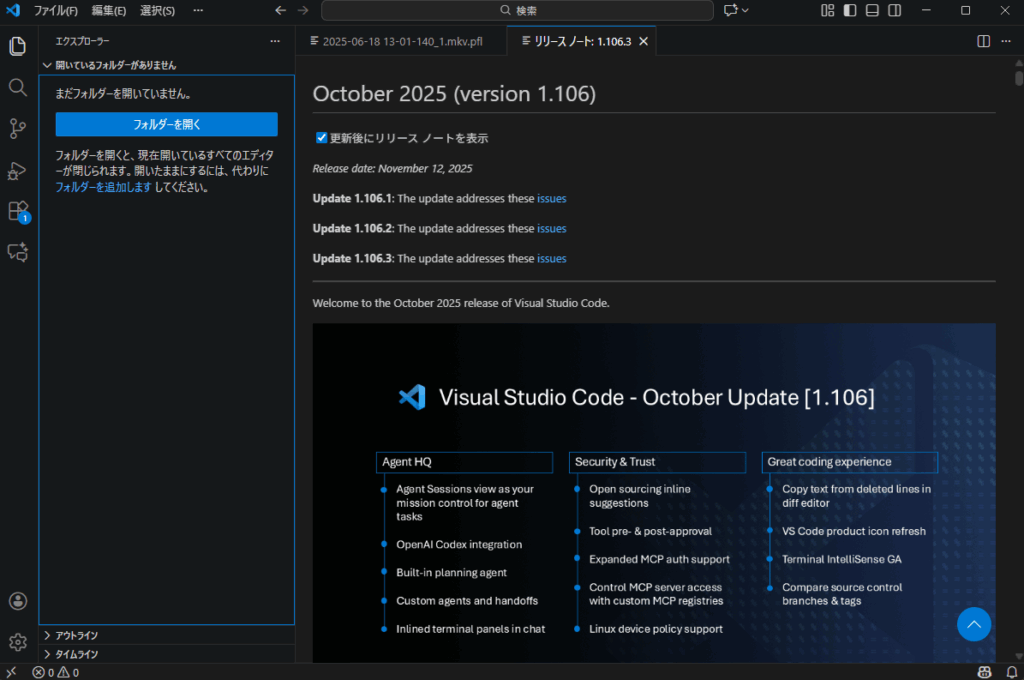
⑤ VS Code のPython環境をセットアップする
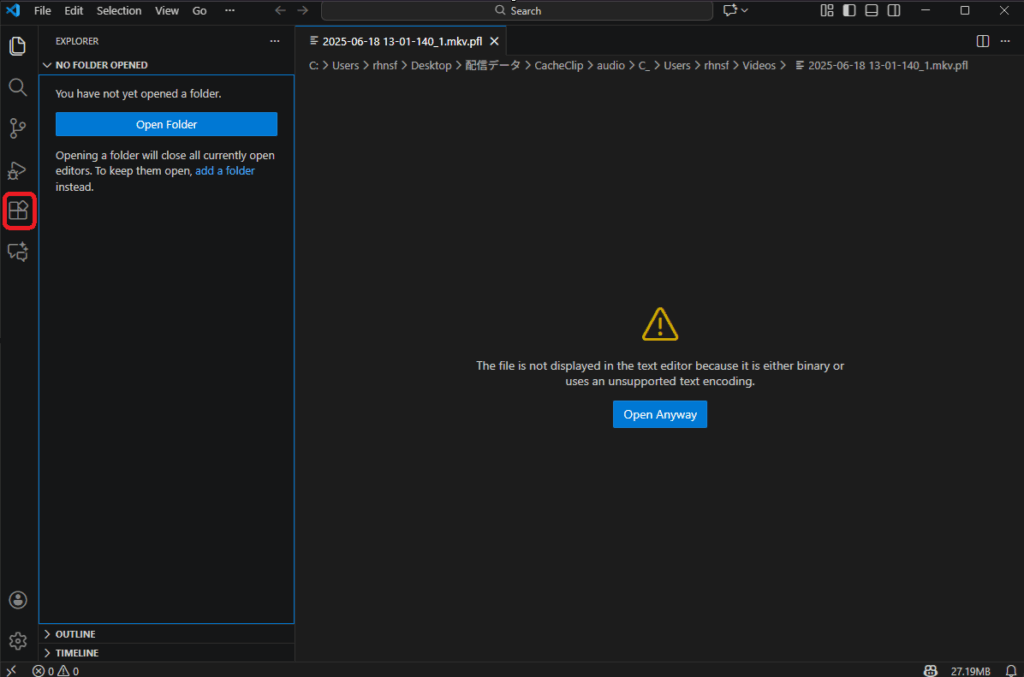
■ Step1:拡張機能アイコンをクリック
左側の四角アイコン「Extensions」を押す。
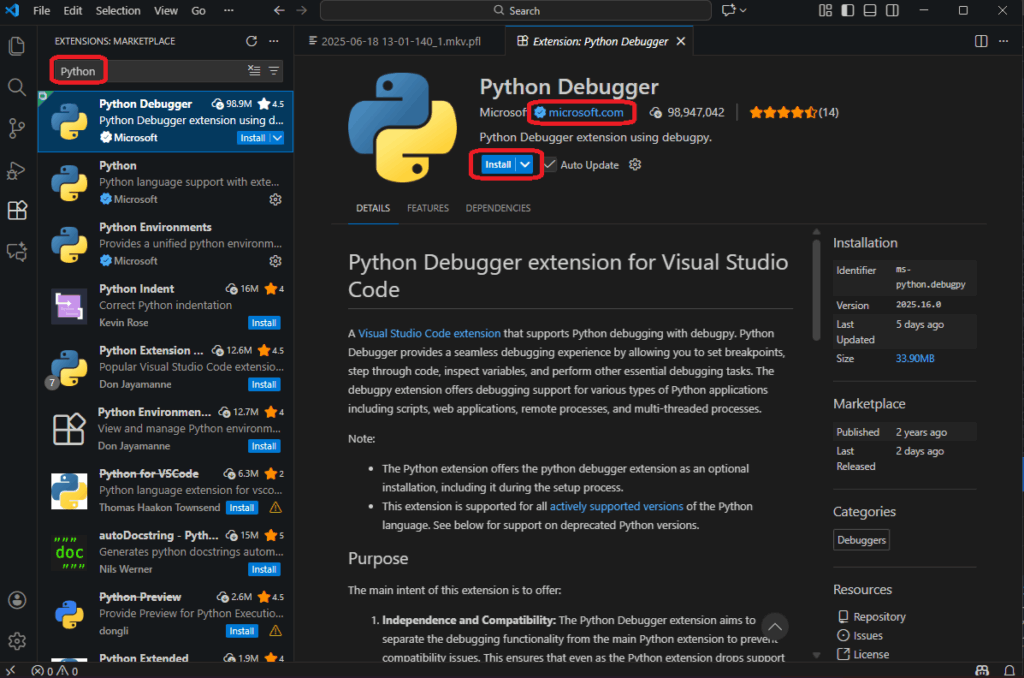
■ Step2:「Python」と検索してインストール
Microsoft製の「Python」拡張機能を選び、install
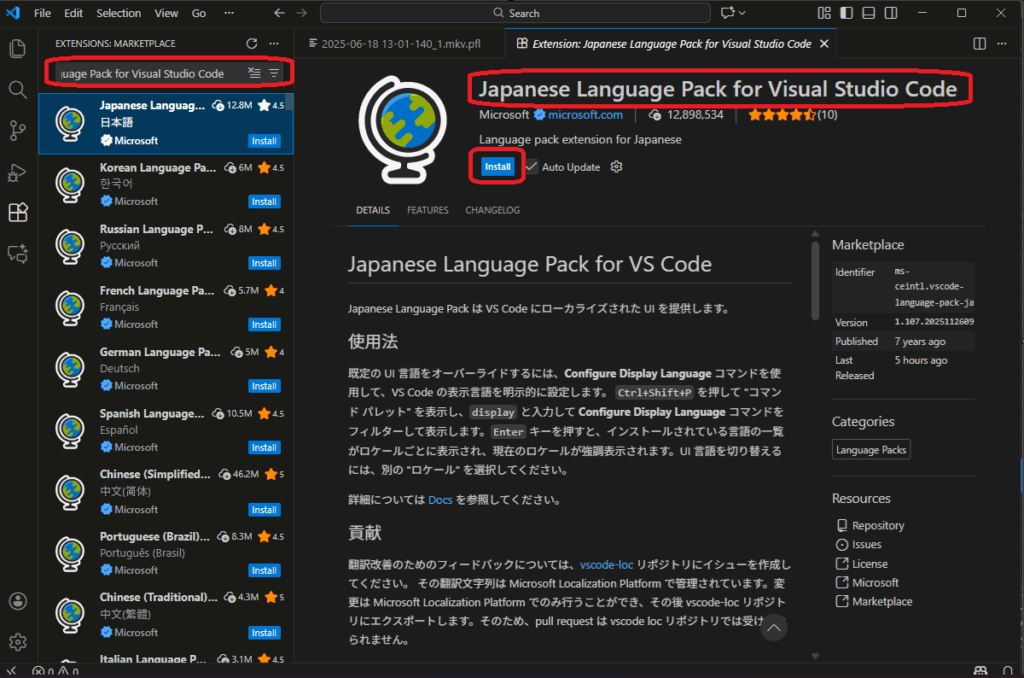
■ Step3:「Japanese Language Pack for Visual Studio Code」と検索してインストール(日本語化拡張機能)
Microsoft製の「Japanese Language Pack for Visual Studio Code」 拡張機能を選び、install
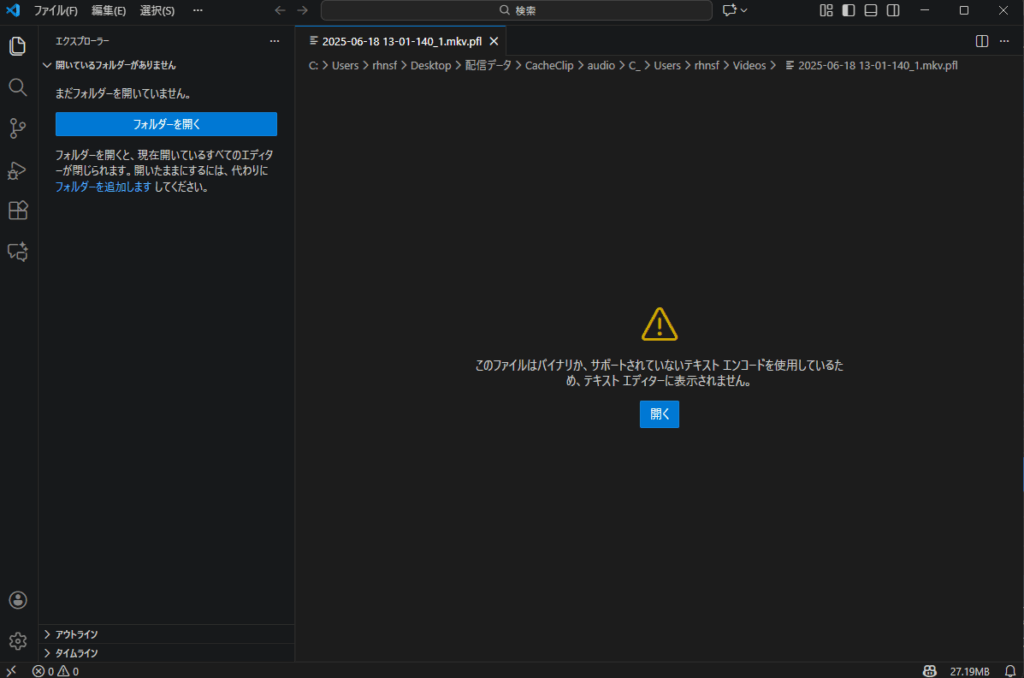
インストールご再起動すれば日本語化されます。
⑦ まとめ
Python & VS Code の導入ができれば、あとはAIに聞きながらどんどん開発できます。
特にあなたの方向性(AI × 自動化ツール × 業務効率化)では
この2つだけで最強の開発環境 が整います。
操作方法などは次の機会に!
コメント